OmniGrid
让窗口管理更高效
一、产品简介
OmniGrid 是一款面向 Windows 多显示器与多虚拟桌面场景的窗口区域管理工具。通过自由划分桌面区域、可视化布局编辑与快捷键调度,帮助您高效管理多窗口工作环境。
核心特性
自由分屏
支持水平/垂直混合嵌套分割,无限层级
多显示器支持
每个显示器独立配置布局方案
虚拟桌面隔离
不同虚拟桌面可使用不同布局
区域最大化
窗口最大化时自动铺满当前区域
快捷键调度
Win+方向键快速移动窗口到相邻区域
窗口置顶
将任意窗口固定在最顶层
可视化设计器
拖拽式布局编辑,所见即所得
热更新配置
修改配置后无需重启即可生效
二、快速开始
2.1 安装与启动
- 解压发布包到任意目录
- 双击
omnigrid.exe启动常驻应用 - 应用将自动最小化至系统托盘
2.2 目录结构
omnigrid/
├── omnigrid.exe           # 常驻应用(主程序)
├── omnigrid-designer.exe  # 布局设计器
├── config/                # 配置目录
│   └── config.json        # 应用设置
├── layouts/               # 布局方案目录
├── presets/               # 预设模板目录
└── logs/                  # 日志目录
三、核心功能
系统托盘交互
常驻系统托盘,右键菜单快速访问所有功能
区域最大化
智能识别区域,窗口最大化自动铺满当前区域
快捷键移动
Win+方向键快速将窗口移动到相邻区域
窗口置顶
一键置顶任意窗口,防止被其他窗口覆盖
自动置顶
配置规则,新窗口创建时自动匹配并置顶
3.1 系统托盘交互
常驻应用启动后自动最小化至系统托盘,提供以下操作:
| 操作 | 说明 |
|---|---|
| 双击托盘图标 | 打开布局设计器 |
| 右键托盘图标 | 显示功能菜单 |
右键菜单功能
| 菜单项 | 功能说明 |
|---|---|
| 打开设计器 | 启动布局设计器进行可视化编辑 |
| 设置 | 打开设置面板 |
| 选择置顶窗口 | 进入窗口选择模式,鼠标变为手状指针,点击目标窗口置顶 |
| 取消全部置顶 | 一键取消所有窗口的置顶状态(仅当有置顶窗口时显示) |
| 帮助 | 显示快捷键说明 |
| 关于 OmniGrid | 显示版本信息 |
| 退出 | 完全退出应用 |
3.2 区域最大化
OmniGrid 完全接管系统原生窗口最大化行为:
| 操作方式 | 效果 |
|---|---|
| 点击最大化按钮 | 窗口铺满当前所在区域(区域最大化) |
| 双击标题栏 | 窗口铺满当前所在区域(区域最大化) |
| Shift + 最大化按钮 | 执行系统原生全屏最大化(忽略分屏方案) |
| Shift + 双击标题栏 | 执行系统原生全屏最大化(忽略分屏方案) |
还原窗口:再次点击最大化按钮或双击标题栏,窗口将精确恢复到最大化前的位置和尺寸。
区域归属判定:当窗口跨多个区域时,以窗口几何中心点所在区域为归属区域。
3.3 拖拽预览
通过拖拽窗口到目标区域实现快速分屏,支持实时预览。
操作方式
| 操作 | 效果 |
|---|---|
| 拖拽窗口标题栏 | 普通拖拽操作 |
| Shift + 拖拽 | 显示半透明预览框,释放后窗口铺满预览区域 |
视觉反馈
- 按住 Shift 键拖拽时,鼠标所在区域显示半透明橙色预览框
- 预览框实时跟随鼠标移动,精确指示目标区域
- 松开 Shift 键后预览消失,执行普通拖拽
使用场景
- 快速将窗口移动到指定区域
- 直观查看目标区域位置和大小
- 配合快捷键实现高效窗口管理
3.4 快捷键跨区移动
使用全局快捷键快速移动窗口到相邻区域:
| 快捷键 | 功能 |
|---|---|
Win+← |
将当前窗口移动到左侧相邻区域 |
Win+→ |
将当前窗口移动到右侧相邻区域 |
Win+↑ |
将当前窗口移动到上方相邻区域 |
Win+↓ |
将当前窗口移动到下方相邻区域 |
状态联动:
- 若窗口移动前处于区域最大化状态,进入新区域后自动铺满新区域
- 若窗口处于常规状态,则保持原尺寸平移至目标区域
3.5 窗口置顶
将任意窗口固定在最顶层,防止被其他窗口覆盖。
操作方式
| 方式 | 操作 |
|---|---|
| 快捷键切换 | 按 Alt+Shift+T 切换当前活动窗口的置顶状态 |
| 选择置顶窗口 | 右键托盘图标 → 选择置顶窗口 → 鼠标变为手状指针 → 点击目标窗口 |
| 批量取消 | 右键托盘图标 → 取消全部置顶 |
窗口选择模式说明
- 激活后鼠标变为手状指针
- 点击窗口后自动设置置顶并退出选择模式
- 按 Esc 键或右键点击可取消选择并退出
视觉指示
- 置顶窗口四周显示高亮边框(默认蓝色,可在设置中自定义颜色和粗细)
3.6 自动置顶
配置规则后,新窗口创建时自动匹配并置顶。
操作方式
- 打开设置面板 → 置顶设置 → 自动置顶区域
- 开启「启用自动置顶」开关
- 点击「添加规则」创建匹配规则
规则配置
| 配置项 | 说明 |
|---|---|
| 规则描述 | 规则名称,便于识别 |
| 窗口标题 | 窗口标题匹配模式,支持 * 和 ? 通配符 |
| 窗口类名 | 窗口类名匹配模式,支持 * 和 ? 通配符 |
| 启用 | 是否启用该规则 |
窗口选择器
在规则编辑弹窗中,点击标题或类名输入框旁的靶心图标,可拖拽选取目标窗口自动填入信息。
通配符说明
| 通配符 | 含义 | 示例 |
|---|---|---|
* | 匹配任意字符(包括空) | * - Notepad 匹配所有以" - Notepad"结尾的标题 |
? | 匹配单个字符 | 计算器? 匹配"计算器1"、"计算器2"等 |
注意事项
- 标题和类名需同时匹配才会触发自动置顶
- 自动置顶的窗口与手动置顶无区别,可随时手动取消
- 规则变更即时生效,无需重启
四、布局设计器
布局设计器提供可视化界面,让您直观地创建和编辑分屏布局。
4.1 启动设计器
- 双击系统托盘图标
- 右键托盘图标 → 打开设计器
4.2 界面布局
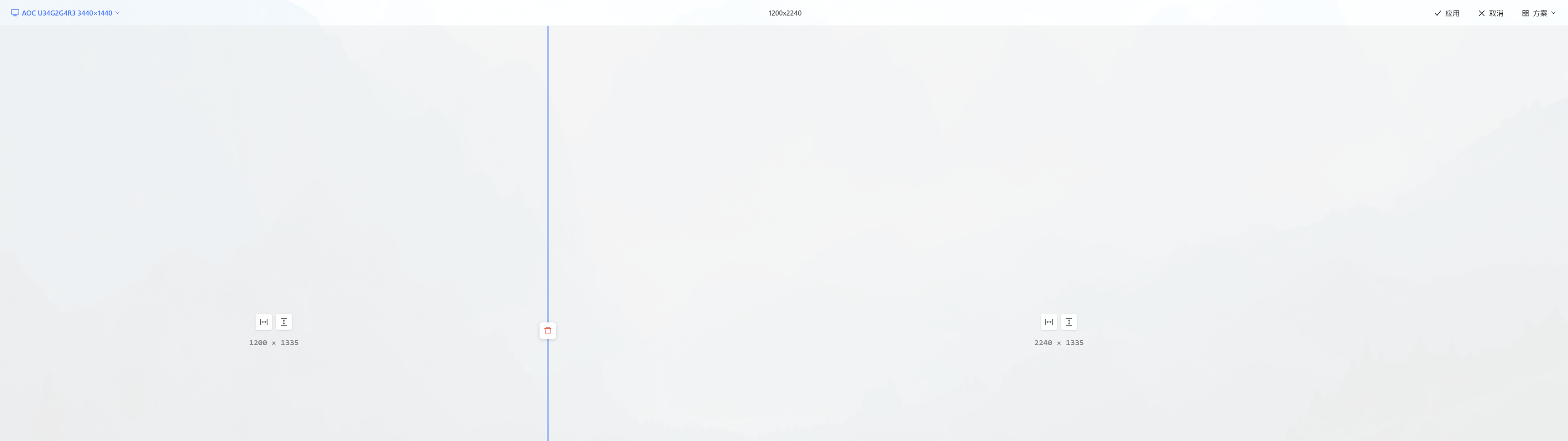
界面由以下部分组成:
- 工具栏:显示器选择、虚拟桌面选择、预设模板、操作按钮
- 布局画布:1:1 实际尺寸预览,半透明背景
- 方案预览:已保存的布局方案缩略图列表
4.3 编辑操作
分割区域
- 点击区域内的 [添加水平分割] 按钮 → 上下分割
- 点击区域内的 [添加垂直分割] 按钮 → 左右分割
调整比例
- 拖拽分割线实时调整两侧区域比例
- 拖拽时显示权重百分比提示
删除分割
- 鼠标悬停在分割线上
- 点击出现的删除按钮
- 分割线移除,相邻区域合并
区域信息
- 每个区域实时显示尺寸标签(宽×高)
- 画布背景半透明,可透视底层桌面内容
4.4 预设模板
内置多种常用分屏模板:
| 模板名称 | 布局描述 |
|---|---|
| 二分屏(左右均分) | 垂直分割,左右各 50% |
| 二分屏(左右 3:7) | 垂直分割,左 30% 右 70% |
| 二分屏(左右 7:3) | 垂直分割,左 70% 右 30% |
| 二分屏(上下均分) | 水平分割,上下各 50% |
| 三分屏(均分) | 垂直分割,三等分各 33.3% |
| 四分屏(田字格) | 水平+垂直混合嵌套,四等分 |
| 主从布局(左主右辅) | 左侧 70%,右侧垂直分割为两个 15% |
4.5 方案管理
加载方案
- 在方案预览区域点击已有方案缩略图
- 方案将加载到布局画布中显示
另存为方案
- 点击工具栏 [另存为] 按钮
- 输入方案名称
- 方案将保存为自定义方案
管理方案
- 重命名:右键点击方案 → 重命名
- 删除:右键点击方案 → 删除
- 导出:右键点击方案 → 导出为文件
- 导入:点击工具栏 [导入] 按钮 → 选择方案文件
4.6 应用与退出
| 操作 | 说明 |
|---|---|
| 应用 | 保存当前布局配置并应用,自动退出设计器 |
| 取消 | 放弃当前编辑,退出设计器 |
| Esc 键 | 放弃当前编辑,退出设计器 |
五、多显示器与虚拟桌面
5.1 多显示器支持
OmniGrid 支持多显示器环境,每个显示器可以独立配置不同的布局方案。
显示器切换
在布局设计器工具栏中,点击显示器下拉菜单可切换当前编辑的显示器:
- 显示器列表按系统识别顺序排列(显示器1、显示器2...)
- 每个显示器显示其分辨率信息
- 当前活动显示器会有高亮标识
独立布局配置
- 每个显示器拥有独立的布局方案集合
- 切换显示器时,布局画布会自动加载该显示器的当前布局
- 保存时仅影响当前选中的显示器
显示器热插拔
- 新增显示器时,系统会自动检测并创建默认布局
- 移除显示器时,该显示器的布局配置会保留,重新连接后自动恢复
- 显示器分辨率变化时,布局会自动适配新的分辨率
5.2 虚拟桌面支持
OmniGrid 支持 Windows 虚拟桌面,不同虚拟桌面可以使用不同的布局方案。
虚拟桌面切换
在布局设计器工具栏中,点击虚拟桌面下拉菜单可切换当前编辑的虚拟桌面:
- 虚拟桌面列表显示系统已创建的所有虚拟桌面
- 当前活动虚拟桌面会有高亮标识
- 切换虚拟桌面时,布局画布会自动加载该虚拟桌面的当前布局
独立布局配置
- 每个虚拟桌面拥有独立的布局方案
- 同一显示器在不同虚拟桌面可以有不同的布局
- 保存时仅影响当前选中的虚拟桌面
使用场景
- 工作场景:虚拟桌面1使用左右分屏,左侧放代码编辑器,右侧放浏览器
- 娱乐场景:虚拟桌面2使用全屏布局,用于观看视频
- 设计场景:虚拟桌面3使用三分屏,分别放置设计工具、素材库和预览窗口
5.3 布局自动切换
当切换显示器或虚拟桌面时,布局会自动切换:
| 场景 | 行为 |
|---|---|
| 切换虚拟桌面 | 自动加载该虚拟桌面的布局方案 |
| 切换显示器焦点 | 自动加载该显示器的布局方案 |
| 新增显示器 | 自动创建默认布局 |
| 移除显示器 | 保留布局配置,重新连接后恢复 |
六、设置面板
通过托盘菜单「设置」入口打开设置面板。
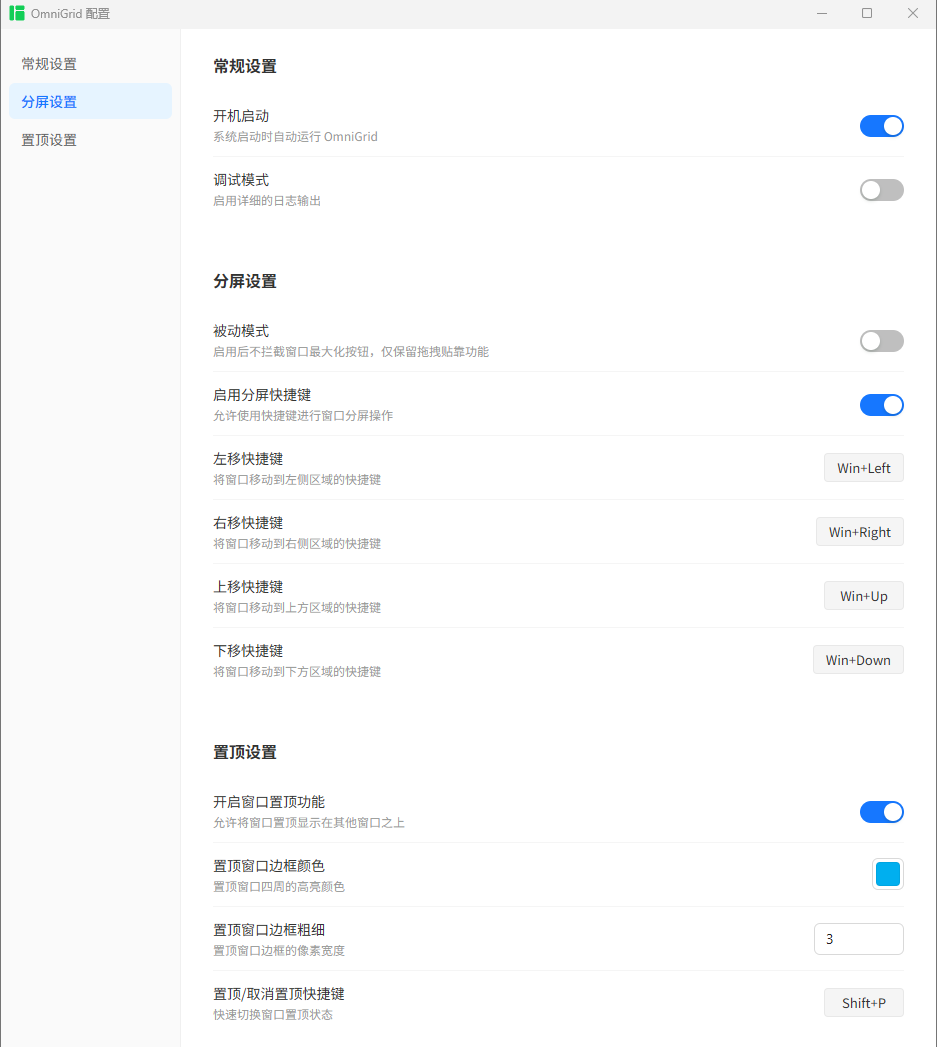
5.1 常规设置
| 设置项 | 说明 | 默认值 |
|---|---|---|
| 开机自启 | 开机时自动启动应用 | 开启 |
| 调试模式 | 输出详细调试日志 | 关闭 |
5.2 分屏设置
| 设置项 | 说明 | 默认值 |
|---|---|---|
| 被动模式 | 启用后不拦截窗口最大化按钮,仅保留拖拽贴靠功能 | 关闭 |
| 启用分屏快捷键 | 允许使用快捷键进行窗口分屏操作 | 开启 |
| 左移快捷键 | 将窗口移动到左侧区域的快捷键 | Win+← |
| 右移快捷键 | 将窗口移动到右侧区域的快捷键 | Win+→ |
| 上移快捷键 | 将窗口移动到上方区域的快捷键 | Win+↑ |
| 下移快捷键 | 将窗口移动到下方区域的快捷键 | Win+↓ |
开启后,点击最大化按钮将执行系统原生全屏最大化,拖拽贴靠功能仍然可用。适用于需要保留原生最大化行为的场景。
5.3 置顶设置
| 设置项 | 说明 | 默认值 |
|---|---|---|
| 开启窗口置顶功能 | 允许将窗口置顶显示在其他窗口之上 | 开启 |
| 置顶窗口边框颜色 | 置顶窗口四周的高亮颜色 | #00AFEF(蓝色) |
| 置顶窗口边框粗细 | 置顶窗口边框的像素宽度 | 3 |
| 置顶/取消置顶快捷键 | 快速切换窗口置顶状态 | Alt+Shift+T |
自动置顶
| 设置项 | 说明 | 默认值 |
|---|---|---|
| 启用自动置顶 | 开启/关闭自动置顶功能 | 关闭 |
| 规则列表 | 自动置顶规则管理 | 空 |
七、常见问题
Q1:窗口最大化后没有铺满区域?
原因:可能当前显示器/虚拟桌面没有配置布局方案。
解决:打开设计器,为当前显示器创建布局方案。
Q2:快捷键没有响应?
可能原因:
- 快捷键功能已禁用 → 在设置中启用
- 快捷键被其他软件占用 → 关闭冲突软件
Q3:置顶功能不生效?
检查项:
- 确认置顶功能已启用(设置面板)
- 确认目标窗口不是系统特权窗口(如任务管理器、UAC提示)
- 确认快捷键 Alt+Shift+T 没有被其他软件占用
Q4:配置修改后没有生效?
配置修改后会自动热更新。如果没有生效:
- 检查配置文件格式是否正确(JSON格式)
- 查看日志文件是否有错误信息
Q5:多显示器布局不同步?
可能原因:
- 显示器识别变化(如更换显示器、更改显示模式)
- 显示器分辨率变化
解决:重新打开设计器,检查并调整布局。
Q6:虚拟桌面切换后布局丢失?
可能原因:该虚拟桌面尚未创建布局方案。
解决:切换到目标虚拟桌面,打开设计器创建布局方案。
八、快捷键速查表
| 快捷键 | 功能 | 适用场景 |
|---|---|---|
Win+← |
窗口移至左侧区域 | 任意时刻 |
Win+→ |
窗口移至右侧区域 | 任意时刻 |
Win+↑ |
窗口移至上方区域 | 任意时刻 |
Win+↓ |
窗口移至下方区域 | 任意时刻 |
Alt+Shift+T |
切换窗口置顶状态 | 任意时刻 |
Shift+最大化 |
全屏最大化(忽略分屏) | 窗口操作时 |
Shift+拖拽 |
拖拽贴靠到区域 | 拖拽窗口时 |
| Esc | 退出设计器/窗口选择模式 | 设计器/窗口选择模式中 |
九、技术支持
问题反馈
如遇到问题,请按以下步骤收集信息并反馈:
- 打开设置面板,开启「调试模式」
- 执行有问题的操作
- 将问题描述与日志文件(
%APPDATA%\OmniGrid\logs目录)发送至:suningnet@163.com